
Profilbild vergrößern – Profilbild Zoom ohne Unschärfe
Wer in der App in ein Miniaturbild hineinzoomt, sieht schnell nur noch Pixelbrei. Dieses Tool öffnet die tatsächliche Bilddatei des Profilbilds – so bleibt der Instagram Profilbild Zoom bis zur stärksten Vergrößerung scharf.

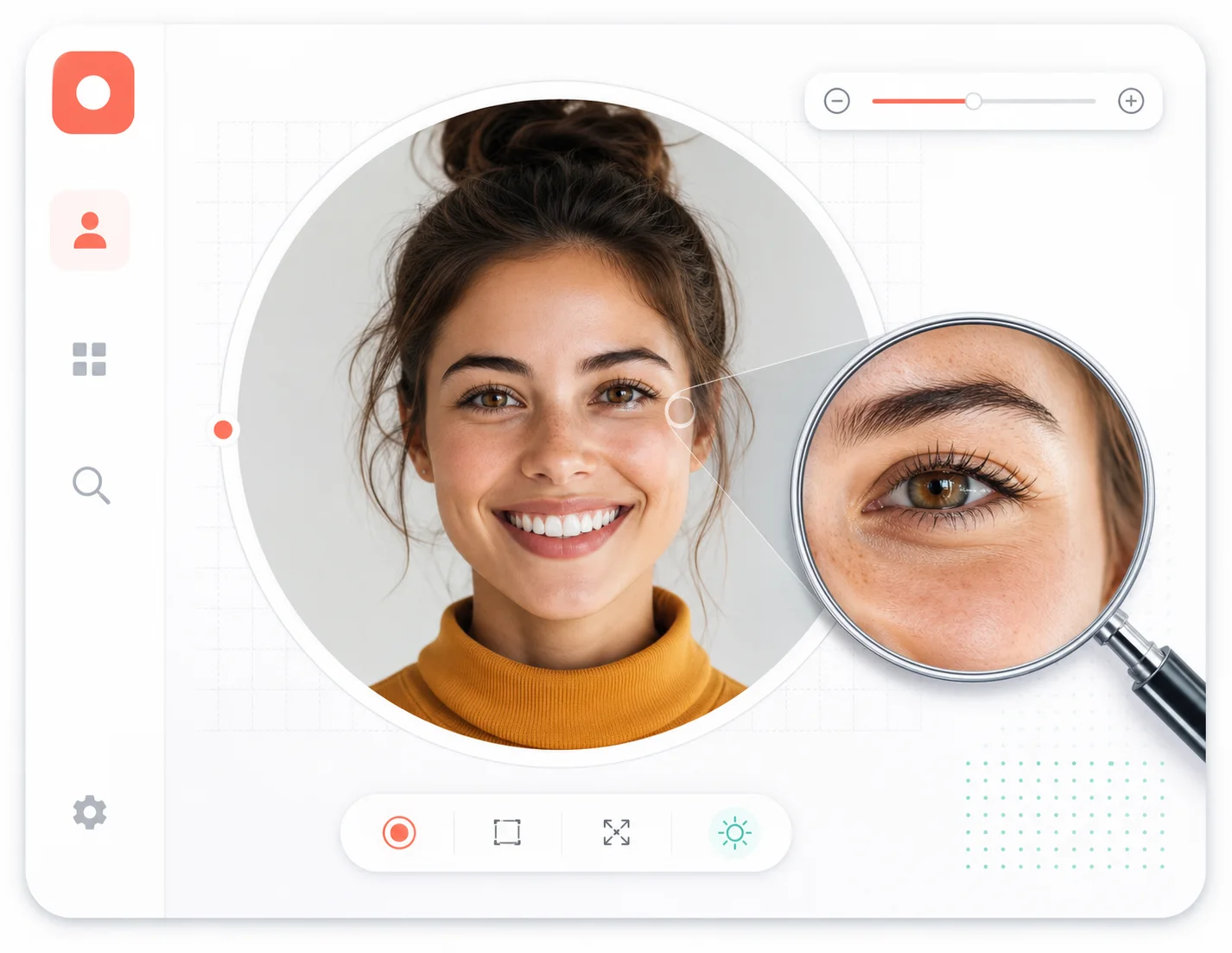
Warum Zoom in der App so schnell unscharf wird
Zwei Finger zum Zoomen in Instagram – und das Bild wird sofort matschig. Das liegt nicht am Handy, sondern daran, dass die App nur eine kleine Miniatur vergrößert. Der Zoom umgeht das Problem: Er lädt zuerst die Quelldatei und zoomt dann in diese hinein – dieselbe Datei, die auch der Profilbild Viewer zeigt, nur bis ins Detail vergrößert.
Quelle zoomen, nicht die Miniatur
Das Tool lädt die höher aufgelöste Datei hinter dem öffentlichen Profilbild, bevor du überhaupt zoomst.
Echte Pixel, echte Details
Jede Zoomstufe zeigt die tatsächlichen Bilddaten – ohne KI-Raten und ohne Weichzeichnen fehlender Pixel.
Der Zoom bleibt stehen
Du kannst im vergrößerten Bild schwenken und verschiedene Bereiche prüfen, nicht nur einen festen Ausschnitt in der Mitte.
Gemacht für die genaue Prüfung
Gesicht, Logo oder Wasserzeichen kontrollieren – die Zoom-Ansicht ist für Momente gedacht, die einen zweiten Blick brauchen.
Was den Zoom wirklich brauchbar macht
Zoom ist nur nützlich, wenn das Bild scharf bleibt. Diese Details sorgen dafür.
Laden der Quelldatei
Die größere Datei hinter dem öffentlichen Profil wird geladen, bevor der Zoom beginnt.
Stufenlose Zoom-Steuerung
Vergrößere und verkleinere flüssig per Button oder Touch-Geste – ohne ruckartige Sprünge.
Im Bild schwenken
Bewege dich im vergrößerten Bild, um jede Ecke des Details zu erreichen.
Nach der Prüfung speichern
Wenn die Zoom-Ansicht zeigt, was du suchst, ist das Speichern nur einen Klick entfernt.
Funktioniert auf Touchscreens
Pinch-Gesten werden unterstützt, das Bedienen fühlt sich mobil vertraut an.
Keine Qualitätstricks
Nichts wird künstlich nachgeschärft oder hochskaliert; du zoomst genau das, was wirklich existiert.
Vom Benutzernamen zum scharfen Zoom – in vier Schritten
Der Ablauf hält, was er verspricht: erst die Quelldatei, dann der Zoom.
Benutzernamen einfügen
Gib den öffentlichen Benutzernamen mit oder ohne @ in das Suchfeld ein.
Die Quelldatei lädt
Das Tool lädt die höher aufgelöste Bilddatei hinter dem Profil.
Zoomen und schwenken
Vergrößere das Bild und bewege dich darin, um die Bereiche zu prüfen, die dich interessieren.
Speichern, was du brauchst
Behalte das Bild nach der Prüfung direkt aus der Vorschau.
FAQ zum Zoom-Tool
Antworten zu Schärfe, Zoom und den Grenzen dieses Tools.
Jetzt das echte Profilbild vergrößern
Erst die Quelldatei, dann der scharfe Zoom – probiere es mit jedem öffentlichen Benutzernamen.