
放大 Instagram 头像不模糊 – 查看原图
放大缩略图只会越来越糊。这个工具打开真正的头像文件,放大查看时全程保持清晰。
Enter Instagram username (e.g. @cristiano) or URL to view & zoom HD profile picture

为什么 App 里的放大是坏的
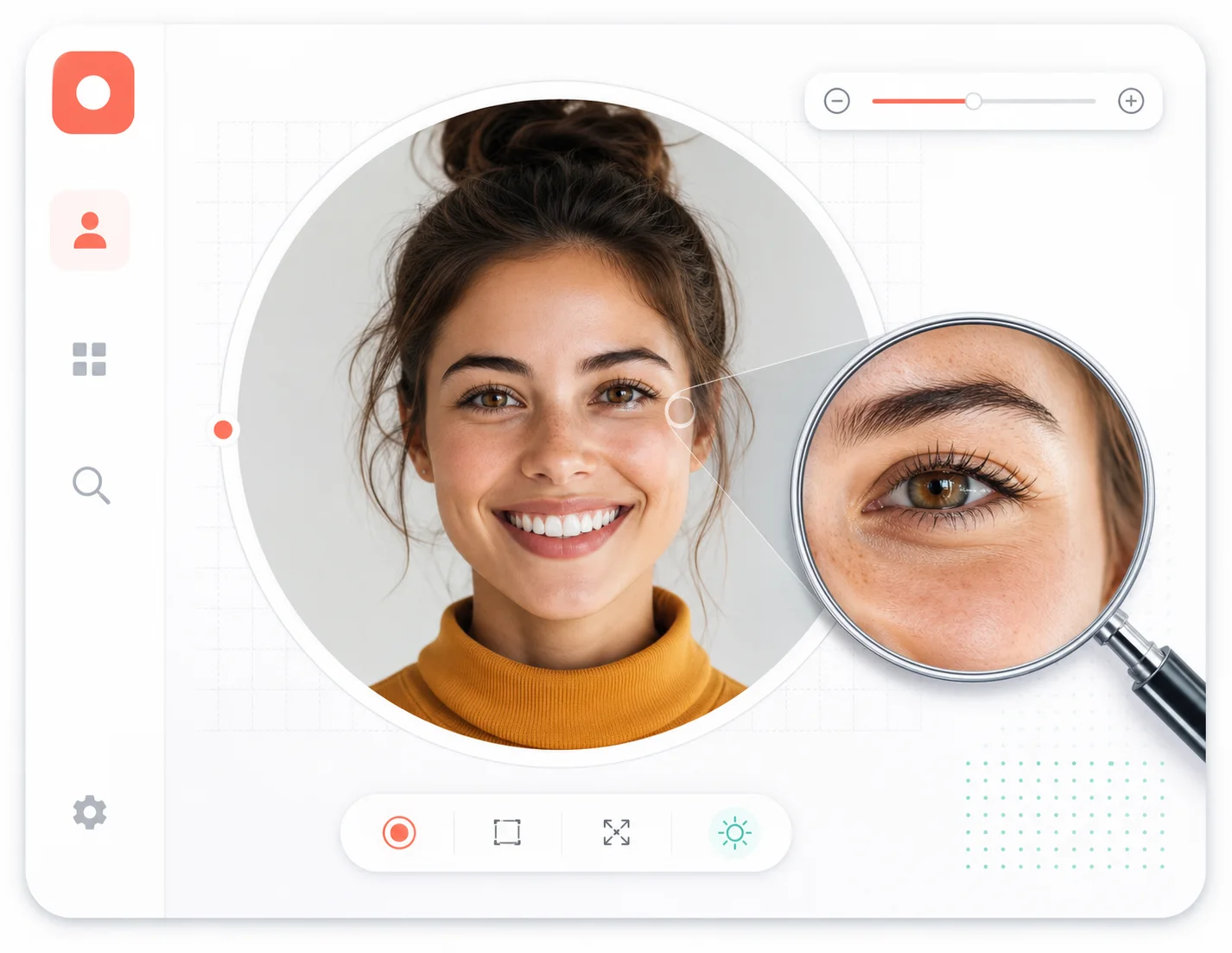
在 Instagram 里双指放大,画面很快变成一团糊。这不是你手机的毛病——而是 App 在放大一张小缩略图。放大工具绕开了这个问题:先获取源图,再让你放大源图,每一级细节都保持锐利。
放大源图,而非缩略图
在你开始放大之前,工具先加载公开主页背后的高分辨率文件。
真实的像素,真实的细节
每一级放大显示的都是真实图像数据——没有 AI 脑补,也不会为缺失的像素做平滑处理。
放大后可以平移
你可以在放大的图片上平移,检查不同区域,而不只是看固定的中心裁剪。
为仔细检查而生
核对面孔、logo、水印——缩放视图就是为这些需要认真看的时刻存在的。
让放大真正可用的细节
只有图片保持清晰,放大才有意义。这些细节保证了这一点。
加载源文件
开始放大之前,先加载公开主页背后更大的图片文件。
顺滑的缩放控制
按钮或触摸手势都能流畅缩放,没有生硬的跳变。
全图平移
在放大的图片上移动,查看细节的每个角落。
检查后保存
缩放视图看到想要的内容后,一键即可保存图片。
支持触屏
支持双指捏合手势,体验符合移动端使用习惯。
不做画质造假
不做任何人工锐化或超分,你放大的就是真实存在的内容。
从用户名到清晰放大,四步搞定
流程始终信守承诺:先源图,后放大。
1
粘贴用户名
在搜索框输入公开用户名,带不带 @ 都行。
2
源文件加载
工具获取主页背后的高分辨率图片。
3
放大并平移
放大图片并四处移动,检查你关心的区域。
4
保存所需内容
检查完成后,从预览面板保存图片。
放大工具常见问题
关于清晰度、放大能力与检查范围的回答。