
Instagram Profielfoto Vergroten Zonder Blur
Inzoomen op een miniatuur maakt hem alleen maar wazig. Deze tool opent het echte profielfoto-bestand, zodat een instagram profielfoto vergroten scherp blijft tot in detail.

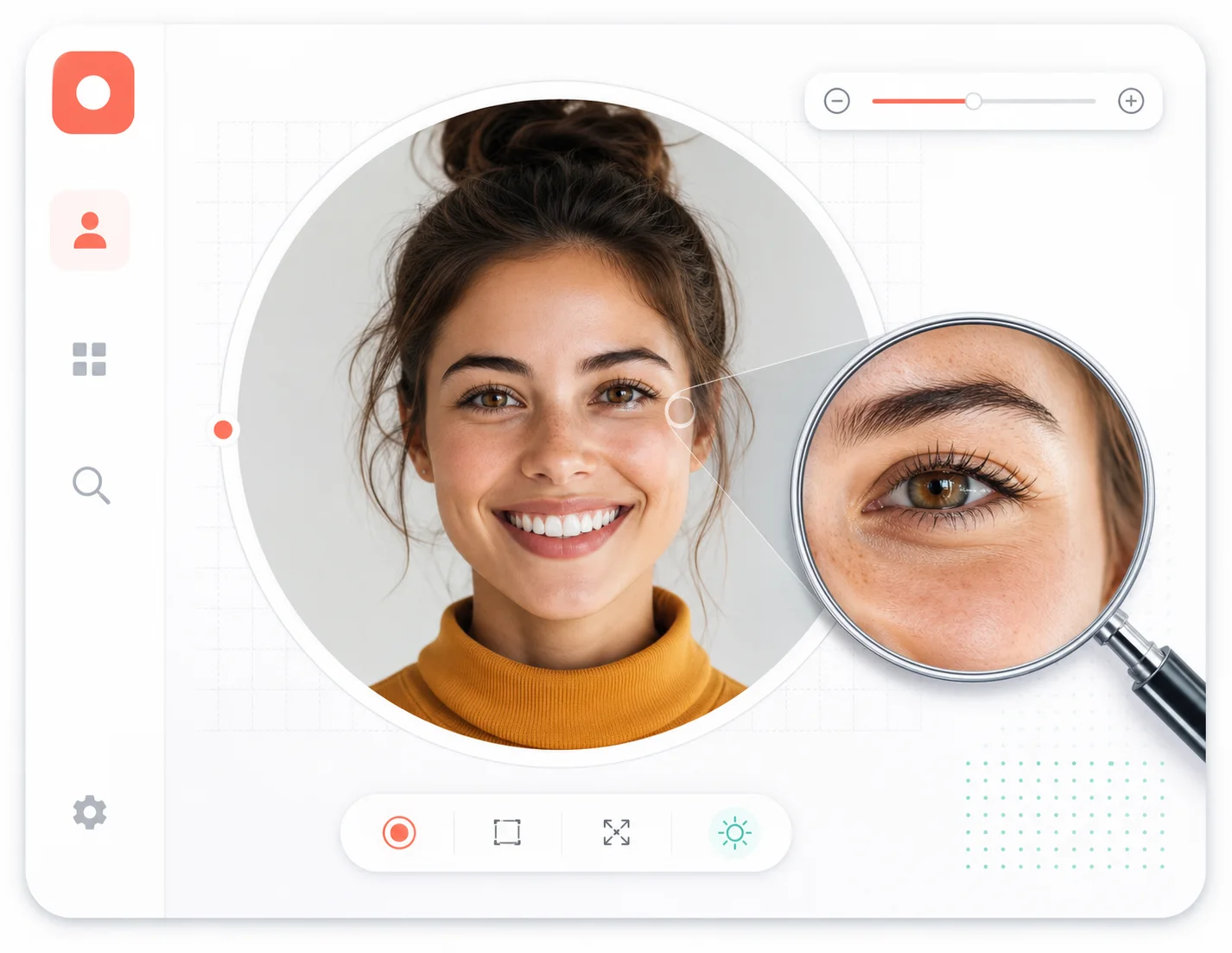
Waarom inzoomen in de app mislukt
Knijp om te zoomen in Instagram en de afbeelding wordt snel een vlek. Dat ligt niet aan je telefoon — de app zoomt in op een kleine miniatuur. De zoomtool omzeilt het probleem: hij haalt eerst het bronbestand op en laat je daarop inzoomen, zodat een instagram profielfoto vergroten op elk detailniveau scherp blijft.
Zoom op de bron, niet op de miniatuur
De tool laadt het bestand in hogere resolutie achter het openbare profiel voordat je überhaupt begint met zoomen.
Echte pixels, echt detail
Elk zoomniveau toont de werkelijke beelddata — geen AI-giswerk, geen gladstrijken van ontbrekende pixels.
De zoom blijft staan
Je kunt door de vergrote profielfoto schuiven om verschillende delen te inspecteren, niet alleen een vaste middencrop.
Gebouwd voor inspectiewerk
Een gezicht, een logo of een watermerk controleren — de zoomweergave is er voor momenten die een zorgvuldige blik vragen.
Wat de zoom echt bruikbaar maakt
Zoomen is alleen nuttig als de afbeelding scherp blijft. Deze details maken dat waar.
Bronbestand laden
Het grotere bestand achter het openbare profiel wordt geladen voordat het zoomen begint.
Vloeiende zoombediening
Zoom vloeiend in en uit met knoppen of touchgebaren — zonder schokkende sprongen.
Schuif door de afbeelding
Beweeg door de vergrote profielfoto om elk hoekje van het detail te bereiken.
Opslaan na inspectie
Zodra de ingezoomde weergave toont wat je zocht, is opslaan van de profielfoto één klik.
Werkt op touchscreens
Knijpgebaren worden ondersteund, dus de ervaring sluit aan op mobiele gewoonten.
Geen kwaliteits trucs
Niets wordt verscherpt of kunstmatig opgeschaald; wat je zoomt is wat er is.
Van gebruikersnaam naar scherpe zoom in vier stappen
De werkwijze houdt de belofte: eerst het bronbestand, dan pas zoomen.
Plak de gebruikersnaam
Vul de openbare gebruikersnaam in, met of zonder @, in het zoekveld.
Het bronbestand laadt
De tool haalt de afbeelding in hogere resolutie achter het profiel op.
Zoomen en schuiven
Vergroot de profielfoto en beweeg erdoorheen om de delen te inspecteren die ertoe doen.
Bewaar wat je nodig hebt
Bewaar de profielfoto vanuit het previewpaneel zodra de inspectie klaar is.
Veelgestelde vragen over de zoomtool
Antwoorden over scherpte, zoomen en wat deze tool kan inspecteren.
Zoom in op de echte profielfoto
Eerst het bronbestand, dan pas scherp zoomen. Probeer het met een openbare gebruikersnaam.